
ステップ 1
キャラを描写する
キャラを一文で描写する:髪、目、服装、雰囲気、画風。
一行のプロンプトから Seedream 4.5 と Wan ルートでアニメキャラとシーンを生成し、その結果をピン・痛バッグレイアウト・アニメクリップへ運びます。
アニメイラストを生成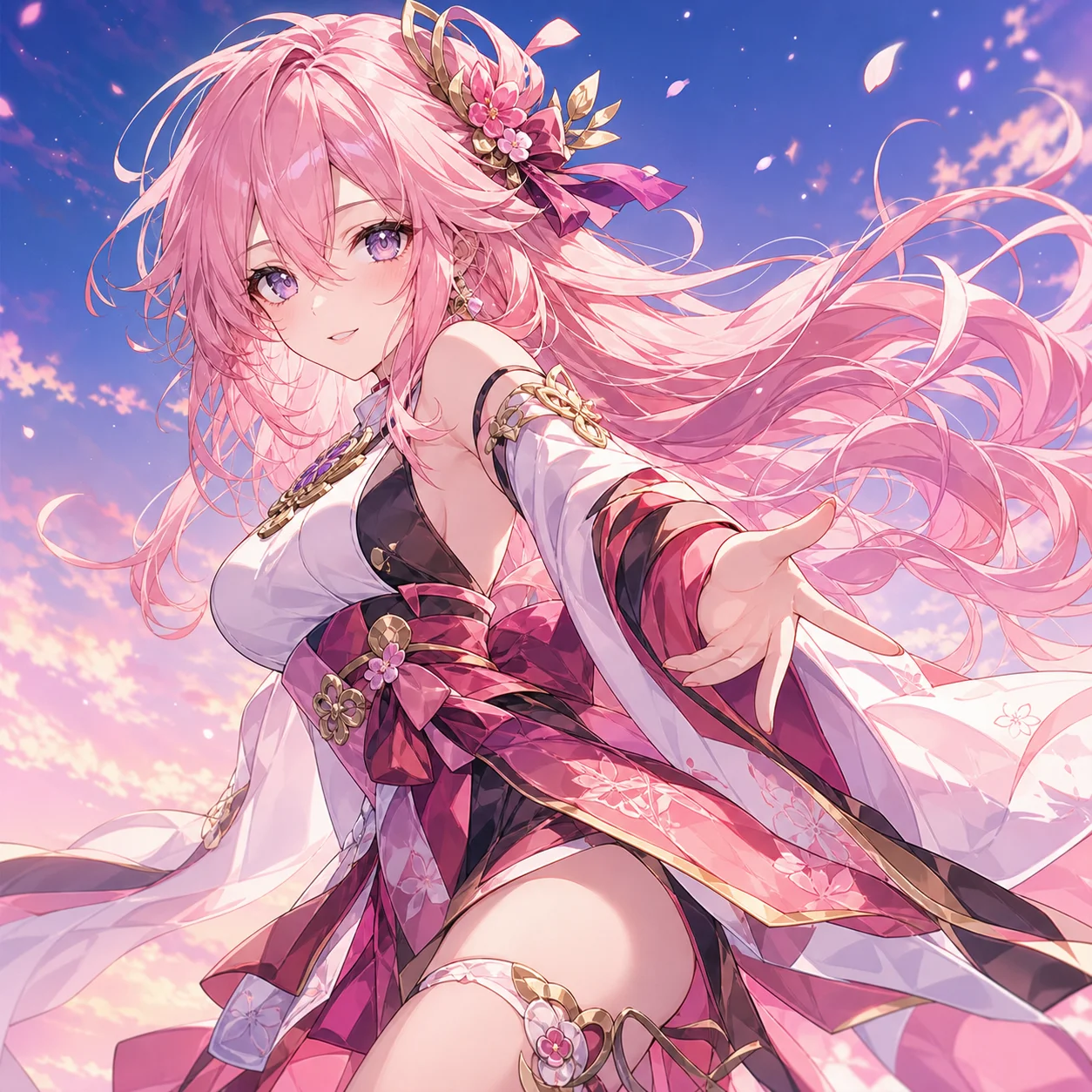
使い方
ステップ 1
キャラを一文で描写する:髪、目、服装、雰囲気、画風。
ステップ 2
スタイルの基準を選ぶ:現代デジタルアニメ、90年代セル、水彩ソフト、ちび。
ステップ 3
3〜6のバリエーションを生成し、一目で最も読めるデザインを選ぶ。
ステップ 4
画像から画像でアイデンティティを固定する:キャラを保ち、ポーズ・服装・シーンを変える。
ステップ 5
製品に分岐する——ちびピンコンセプト、ステッカーシート、アニメクリップ。
ステップ 6
印刷可能な PNG を書き出すか、ピンコンセプトを入稿ブリーフのワークフローに渡す。
選ぶ理由
AI Pin Maker のアニメワークフローは、テキストプロンプトからオリジナルのアニメキャラとシーンを生成します。モデルルートはスタイルに合わせて調整されています:Seedream 4.5 は現代アニメとちびレンダリングを牽引し、Wan 2.7 と Wan 2.6 は絵画的・レトロな方向を、Gemini 3 Pro はイラスト的なハイブリッドを担います。
汎用画像生成と違うのは、アートを取り巻くパイプラインです。完成したキャラはプラットフォームの他のワークフローへ直接流れます:ちびバリアントは量産対応ブリーフ付きのエナメルピンコンセプトになり、ステッカーセットは痛バッグレイアウトに供給され、承認済みの静止画はアニメの線画を動きの中で保持する Wan i2v ルートで短いクリップにアニメ化されます。
FAQ
はい——デザインを一度生成し、承認済みの静止画を基準にして画像から画像を使ってください。プロンプトごとにポーズ・服装・シーンが変わっても、アイデンティティは固定されたままです。
Seedream 4.5 が現代アニメとちびの既定です。Wan ルートは絵画的・レトロ・雰囲気のある方向を担います。同じプロンプトで両方を試してください——その対比で選択は大抵明らかになります。
それはプラットフォームの代表的なパスです:キャラを生成し、太い輪郭と限られた色のちびピンバリアントをリクエストし、ピン量産ワークフロー向けの量産対応コンセプトを書き出してください。
はい——承認済みの静止画は画像から動画のワークフローに供給されます。Wan 2.6 i2v ルートは、汎用動画モデルよりもアニメの線画とパレットを動きの中で良く保持します。
あわせて読む