
ステップ 1
ウォーターマーク入りの画像をアップロード
除去したいウォーターマーク、テキストオーバーレイ、ロゴが写った写真を追加します。ソースの解像度が高いほど、インペインティングモデルが継ぎ目のない再構築に使える周辺コンテキストが増えます。
実用ツール
AIインペイントで画像のウォーターマークやロゴ、文字を除去。背景を自然に再構成し、加工跡の分からない仕上がりに。
入力
画像1枚をアップロード
出力
画像
実用ワークフロー
画像をアップロード
PNG、JPG、WebP、最大10MB
使い方
ステップ 1
除去したいウォーターマーク、テキストオーバーレイ、ロゴが写った写真を追加します。ソースの解像度が高いほど、インペインティングモデルが継ぎ目のない再構築に使える周辺コンテキストが増えます。
ステップ 2
デフォルトのプロンプトは、目に見えるウォーターマーク領域を対象に、その背後を再構築します。しつこいオーバーレイが残る場合は、右下のロゴ、中央の斜めテキスト、のように位置を記述して再実行してください。
ステップ 3
再構築された領域を最大ズームで見て質感の連続性を確かめてから、クリーンな画像をダウンロードします。顔や柄にかかる複雑なマークには、2回目のパスが必要な場合があります。
選ぶ理由
ユーザーがモデルIDを推測せず、各ツールが既知のルートを使います。
写実的な編集、指示追従、構造保持に適したデフォルトです。
利用可能なツールはAI Pin Makerの生成ワークスペースに直接接続します。
関連ツールで生成後の整理、変換、公開素材化まで続けられます。
FAQ
GPT Image 2 がインペインティングを実行します。オーバーレイの領域を特定し、質感・エッジ・ライティングといった周囲のコンテキストを使ってその下のピクセルを再生成するため、こすったような跡を残さず自然になじみます。
半透明のストックフォト風ウォーターマーク、日付スタンプ、ロゴのオーバーレイ、テキストバナーはすべて対応します。顔にかかる密集したテキストのように、広い範囲や細部の多い領域を覆うマークは難しく、複数回のパスが必要になることがあります。
除去してよいのは、自分が所有しているか、編集する明確な権利を持つ画像のマークだけです。自分のドラフトの整理、ライセンス済みの素材、昔の書き出しファイルなど。ライセンスを持たない著作物からウォーターマークを剥がすことは、許容される使い方ではありません。
たいていは大丈夫です。生成インペインティングの強みは、粒子感・ライティング・質感を合わせることにあります。布やタイルのような繰り返し柄では、ズームインして連続性を確認し、継ぎ目が見えたら再実行してください。
関連ツール
AIで画像のクオリティを向上。鮮明さや明るさ、色、ディテールを補正し、ぼんやりした写真をくっきり鮮やかに仕上げます。
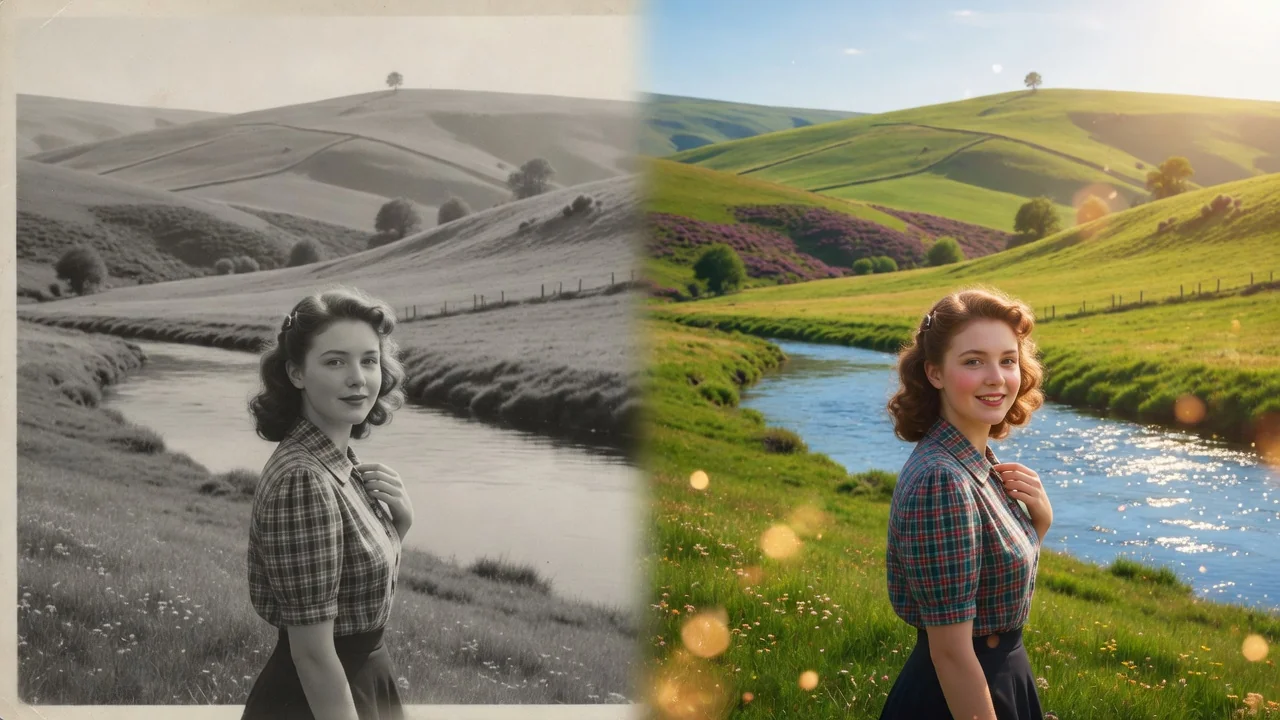
AIで古い・傷んだ写真を修復。傷や色あせを直し、色やディテールを復元して、色褪せた家族の思い出をよみがえらせます。
ポートレートやSNS画像に最適化したAI補正で写真を高品質に。ワンタップでディテールを鮮明にし、光と自然な肌色を整えます。