
ステップ 1
形式とターゲットを定義する
まずバッジの形式とターゲットを定義する:コレクション用ピン、イベント配布、ブランドグッズ、コミュニティバッジ
ざっくりしたバッジのアイデアから、プロンプト構成・スタイル比較・量産レビューの手がかりで、焦点の定まったビジュアル方向へ進みます。
バッジをデザイン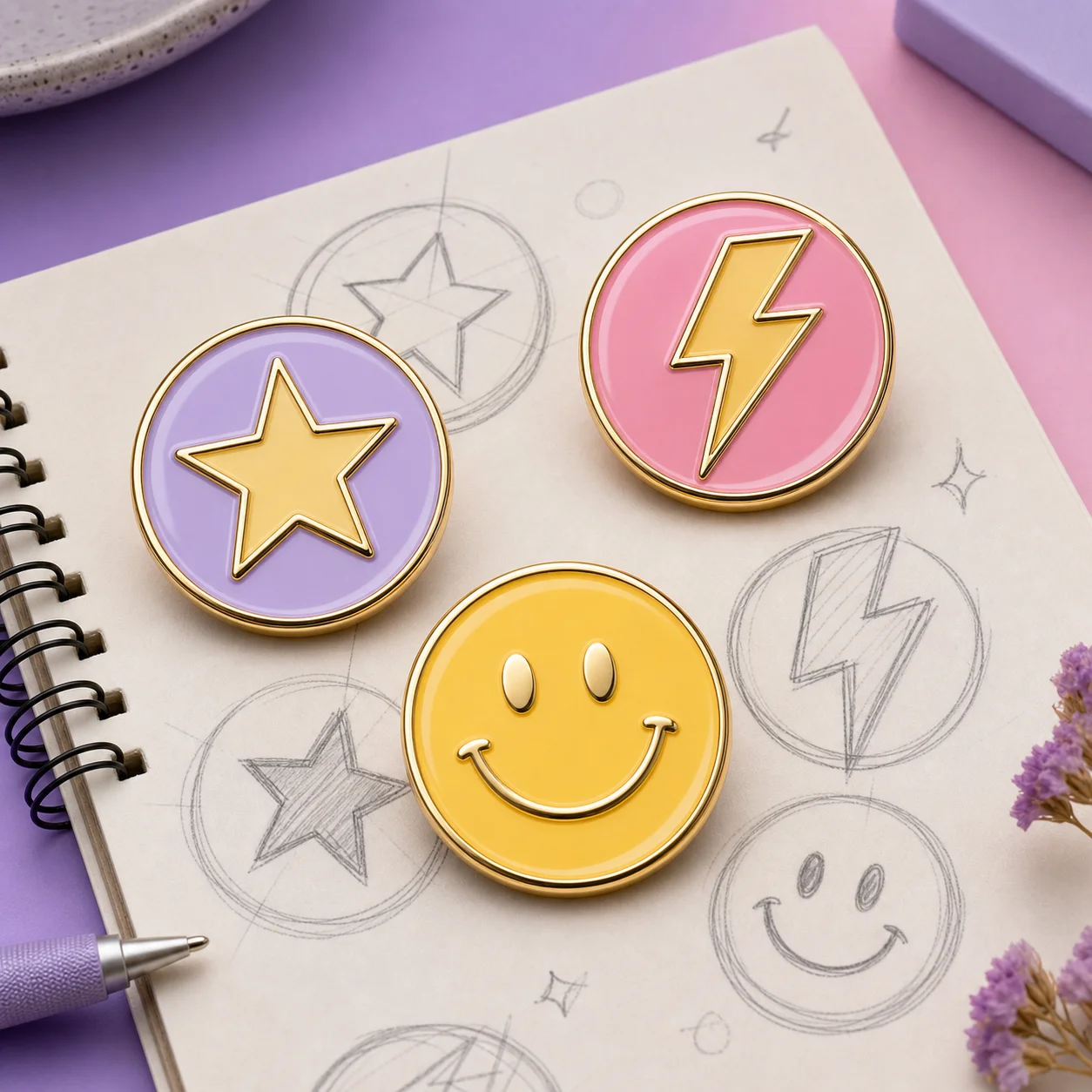
使い方
ステップ 1
まずバッジの形式とターゲットを定義する:コレクション用ピン、イベント配布、ブランドグッズ、コミュニティバッジ
ステップ 2
同じ主役のブリーフから2〜3のスタイルファミリーを生成する — フラットベクター、太線カートゥーン、緻密なイラストはピンサイズで大きく見え方が変わる
ステップ 3
細い線とグラデーションを早めに減らす;エナメル量産は色の間に金属線の分離が必要
ステップ 4
ソフトエナメルは4〜6色のソリッドカラーに抑え、ハードエナメルは少し多めでも可
ステップ 5
実寸(30〜50mm)でデザインを検証する — 画面で問題ないディテールがピンサイズでは消える
ステップ 6
引き継ぎ前に量産チェックリストを使う:線の太さ、色数、テキストの可読性、メッキの選択
選ぶ理由
バッジは小さなイラストではなく、金属線がエナメルの色を分ける量産物です。量産の物理を無視したAIバッジデザインのブリーフは、どの工場でも作れない美しい画像を生みます:グラデーションは段階的な色帯が必要で、髪の毛ほどの細部はまとめる必要があり、2mm未満のテキストは読めない金属のにじみになります。AI Pin Makerのバッジワークフローはこれらの制約をプロンプト構成に織り込み、描き直しではなく最初から量産に近い初稿になるようにします。テキストから画像で起こし、AIピンメーカーで量産向けに簡素化しましょう。
引き継ぎの流れはこうです:スタイル候補を生成 → 一つのファミリーを選ぶ → 量産ルールで簡素化 → 工場が必要とする参照セット(正面ビュー、色の指定、メッキのメモ)を書き出す。元のAIレンダーと簡素化版を一緒に保管しましょう;工場は意図と制約された仕様を同時に見られると見積もりが速くなります。小ロットでは同じデザインが低コストのソフトエナメルに合い、ハードエナメルは大きな色面のデザインで映えます。出発点が必要ならピンテンプレートから選んでください。
FAQ
バッジのスタイル候補の生成と方向のプレビューは無料プランで利用できます — デザインソフトも、サインアップも不要でプレビューできます。量産解像度の書き出しはクレジットを使い、詳しくは料金ページにあります。
主役・バッジの形・線の太さ・色数・エナメルスタイル、そして読みやすく保つべきテキストを指定してください。主役を先に、量産制約を次に、スタイルの形容詞は最後 — この順序がモデルを固定します。テキストから画像ですぐ試せます。
AI Pin Makerはフラットな形に強い画像モデルでバッジのブリーフをルーティングします。GPT Image 2やSeedreamファミリーを含み、その後ピンレイアウトのワークフローで量産向けに簡素化します。ブリーフを書き直さずにスタジオで経路を切り替えられます。
シンプルなシルエット・太い輪郭・限られた色・力強いキャラのポーズは、カスタムピンに磨き上げやすくなります。マスコットやエンブレム型のマークは、複雑なシーンより40mmへの移行にずっと強いです。実際の出力はピンショーケースで見られます。
ソフトエナメルは盛り上がった金属線の質感と低めの予算に合い、ハードエナメルは平らに研磨された面と豊かな色面を与えます。大きなソリッド領域のデザインはハードエナメル寄り、線画中心のデザインはソフトエナメル寄りです。
はい — 画像から画像でアップロードし、バッジ化の変換をプロンプトしてください。この経路はピンサイズの量産ルールを適用しつつマークの個性を保ち、ロゴを言葉でゼロから説明するより優れています。